
Comment obtenir un Ledgeum Report
Tout se passe dans l'espace client Ledgeum : vous vous inscrivez en tant que particulier ou entreprise, renseignez vos données, payez la vérification, passez la vérification d'identité et téléchargez le rapport signé.

Étapes dans l'espace client
Étape 1
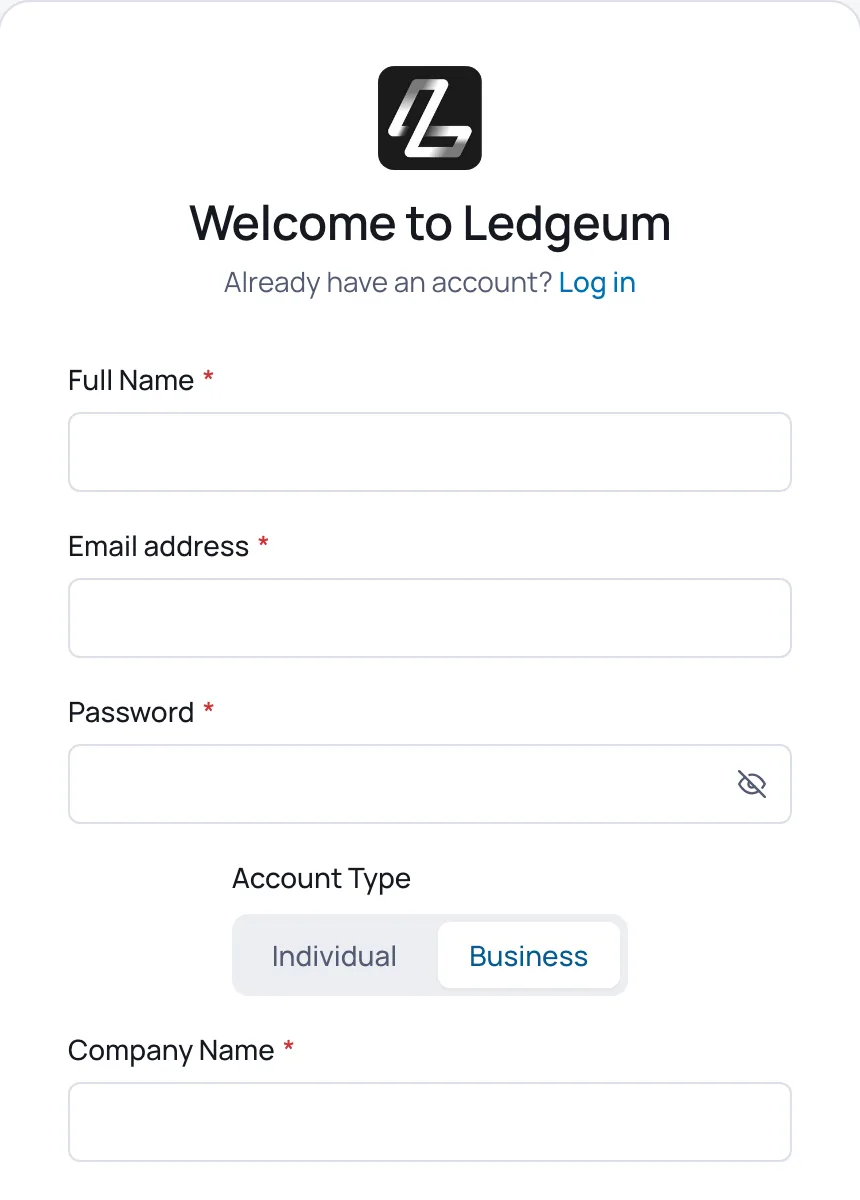
Créez un compte
Inscrivez-vous dans l'espace client Ledgeum en tant que personne physique ou en tant qu'entreprise. Le compte entreprise contient sa dénomination et sert aux vérifications de personnes morales.
- Compte particulier ou entreprise
- Inscription par e-mail ou via Google
Étape 2
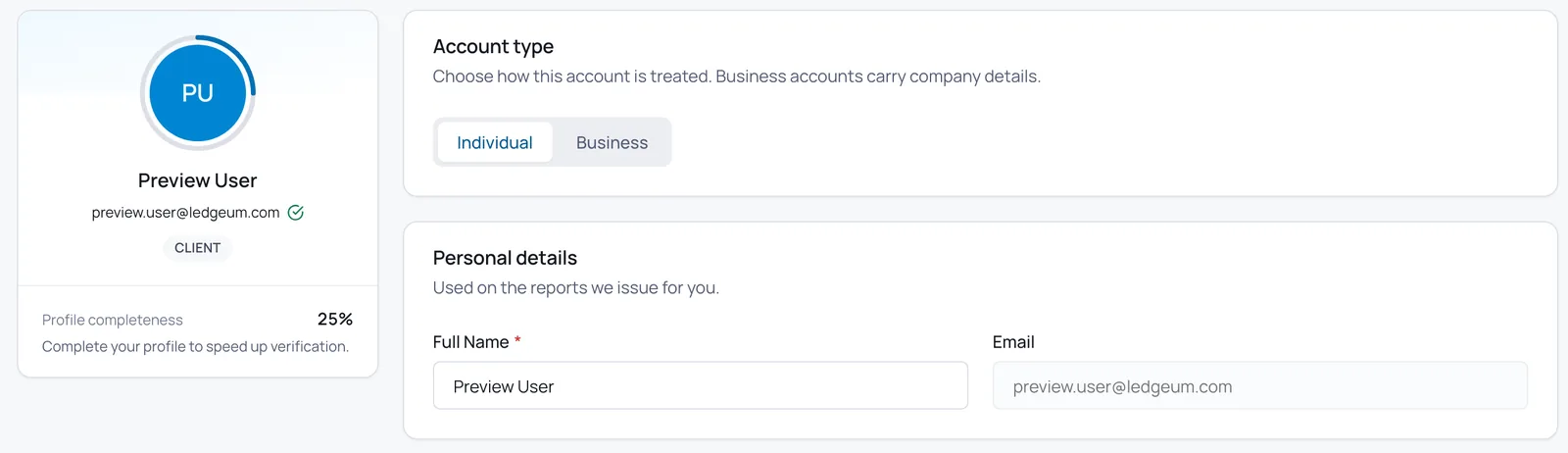
Renseignez vos données
Dans le profil, indiquez le type de compte, vos données personnelles ou celles de l'entreprise, ainsi que vos coordonnées. Elles sont utilisées dans les rapports que nous émettons pour vous, et un profil complet accélère chaque vérification.
- Type de compte
- Données personnelles ou de l'entreprise
- Coordonnées et adresse
Étape 3
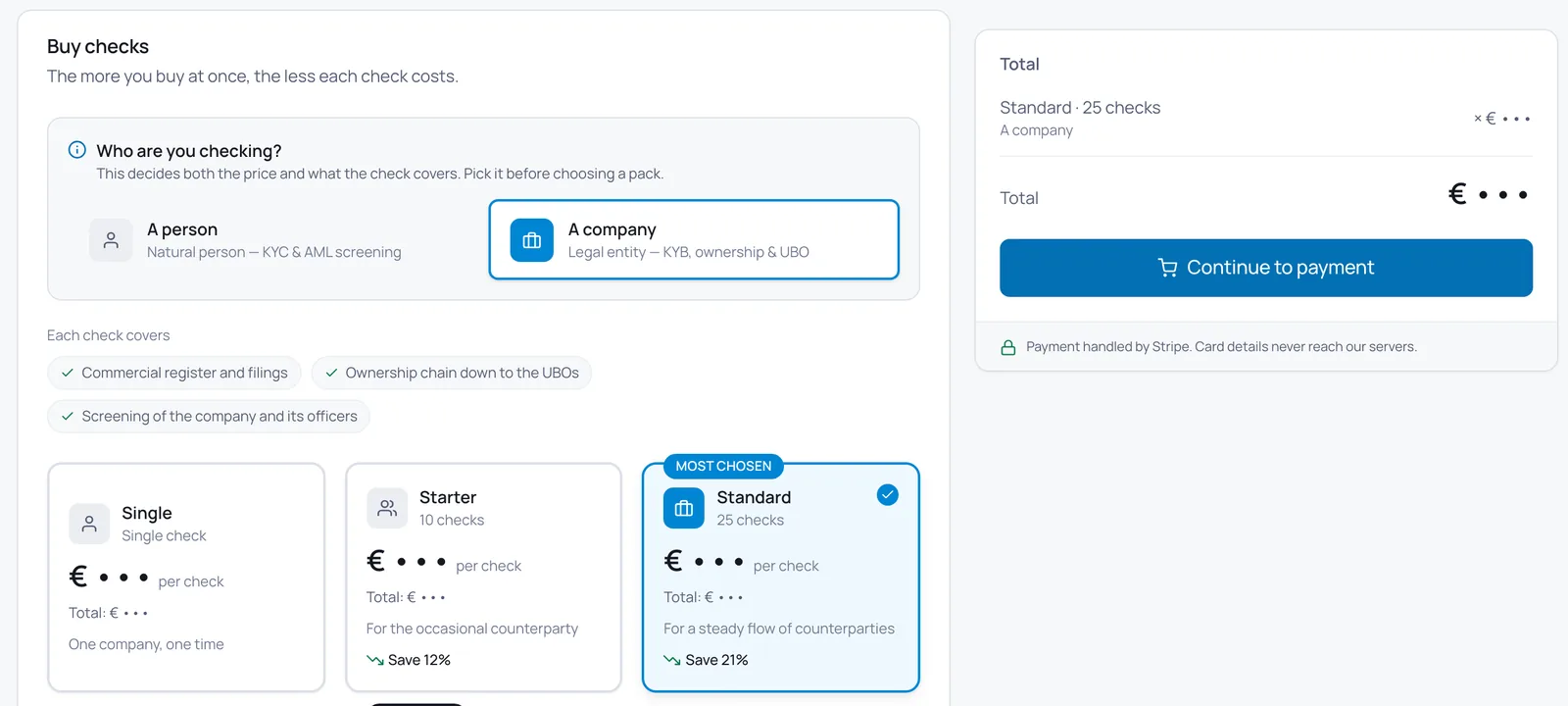
Payez la vérification
Choisissez qui vous vérifiez, une personne ou une entreprise, et combien de vérifications il vous faut. Ce choix détermine le contenu de chaque vérification ; dans un pack, chaque vérification revient moins cher.
- Personne : KYC et screening AML
- Entreprise : KYB, structure de détention et bénéficiaires effectifs
- Une vérification ou un pack
Étape 4
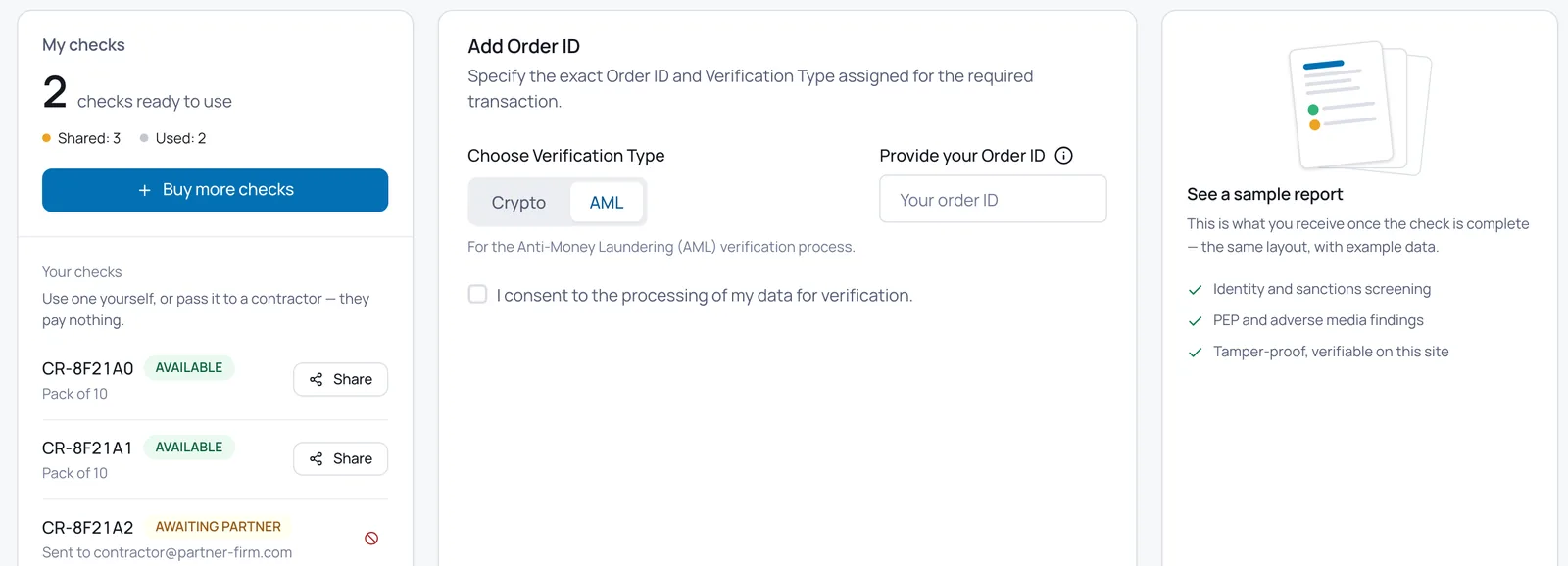
Créez une demande et passez la vérification
Ajoutez une demande de vérification : choisissez le type de vérification, indiquez le numéro de commande (Order ID) de l'opération à laquelle elle se rapporte et confirmez votre consentement au traitement des données. Passez ensuite la vérification d'identité, documents et selfie, sur l'infrastructure du prestataire de vérification.
- Type de vérification : AML ou Crypto
- Numéro de commande et consentement
- Documents et selfie
Étape 5
Suivez le statut
La page d'accueil de l'espace client indique à quelle étape se trouve chaque demande : non commencée, en cours, action requise ou terminée. Si quelque chose est refusé ou si des données manquent, ouvrez la demande : vous y verrez ce qu'il faut corriger.
- Le statut de chaque demande
- Ce qui requiert votre attention
- Les derniers événements
Étape 6
Recevez le rapport
Une fois la vérification terminée, le rapport PDF signé est disponible dans l'espace client. Vous pouvez le transmettre à une banque ou à un auditeur : chacun peut en vérifier l'authenticité sur le site Ledgeum, sans compte.
- Rapport PDF signé
- Vérification de l'authenticité sans compte
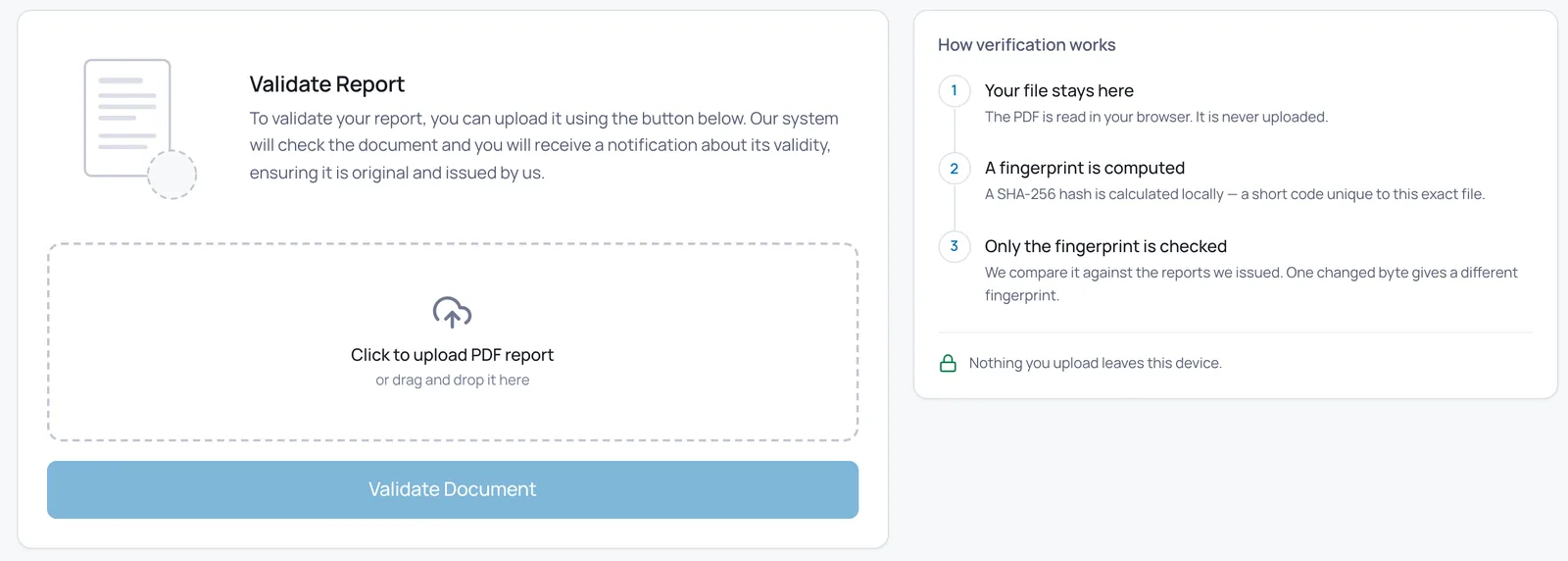
Écrans de l'espace client Ledgeum. Les noms, numéros et statuts sont fictifs ; les prix sont masqués.
Pas d'approbation automatique. Chaque demande est examinée individuellement. La création d'une demande ne signifie pas que la vérification sera réalisée, et le rapport ne garantit aucune décision d'une banque, d'une plateforme d'échange ou d'un partenaire.
Prêt à commencer ?
Créez un compte dans l'espace client Ledgeum et ajoutez votre première demande de vérification.